




















Einführung
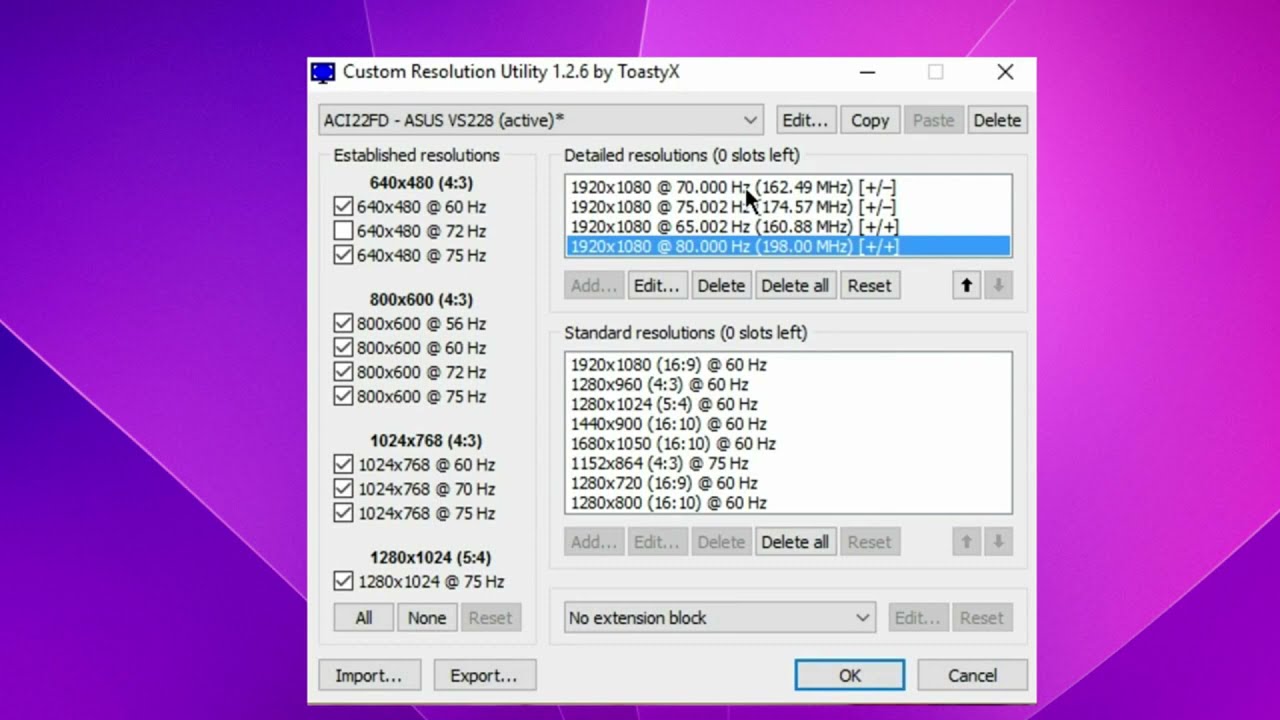
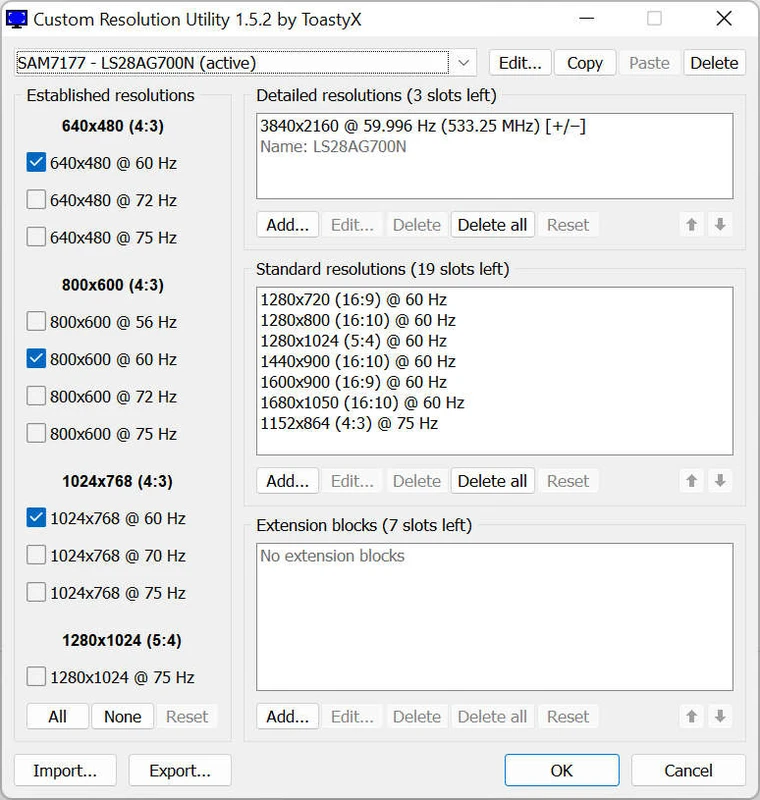
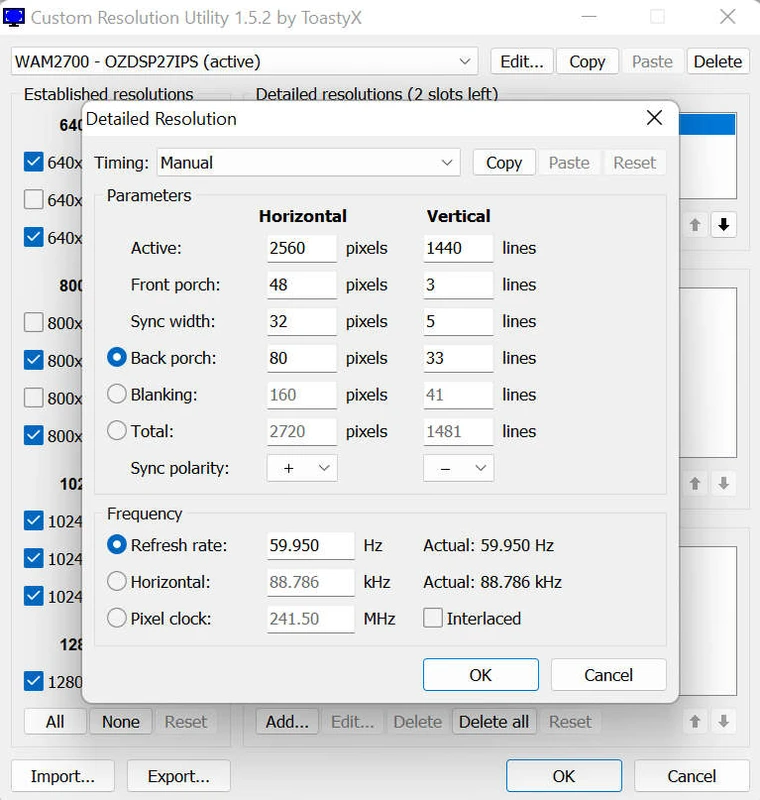
Custom Resolution Utility (CRU) ist ein kostenloses Dienstprogramm, mit dem Windows-Benutzer benutzerdefinierte Bildschirmauflösungen und Bildwiederholraten anpassen können. Das Programm ist besonders nützlich für Monitorbesitzer, die die Hertzzahl erhöhen oder das Bild in Nicht-Standard-Modi optimieren möchten. CRU erfordert keine Treiberinstallation oder ein kompliziertes Setup, so dass es auch für unerfahrene Benutzer leicht zu bedienen ist.
Was ist CRU und warum brauche ich es?
Custom Resolution Utility ist ein leistungsfähiges Tool, mit dem Sie:
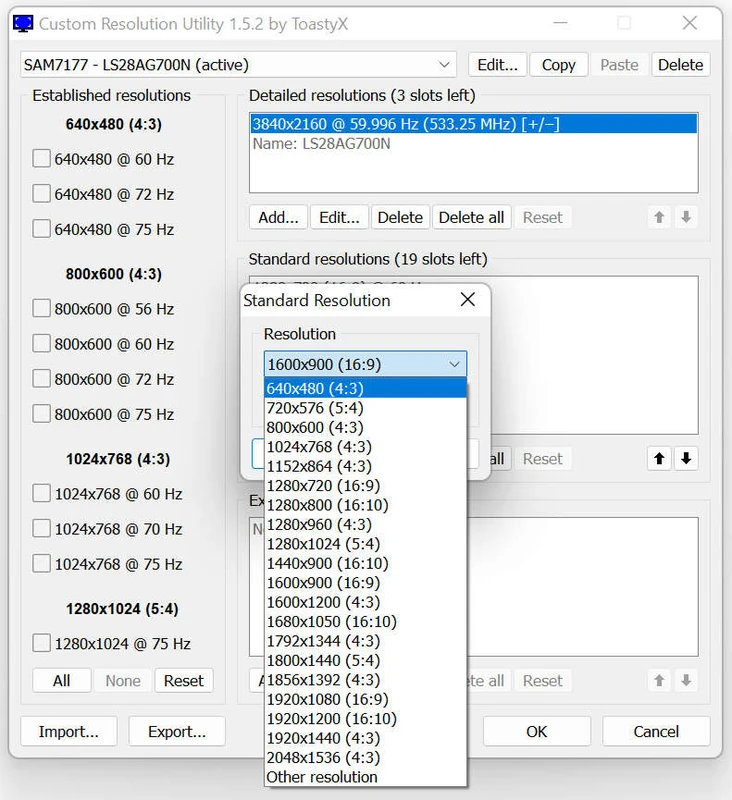
- Eine nicht standardmäßige Bildschirmauflösung hinzufügen können.
- Erhöhen Sie die Bildwiederholfrequenz des Monitors (z. B. von 60 Hz auf 75 Hz oder höher).
- Entfernen Sie nicht benötigte Modi aus der EDID des Monitors.
- Deaktivieren Sie die standardmäßige Begrenzung der Bildwiederholfrequenz.
- Anpassen der Anzeigeeinstellungen, wenn mehrere Monitore angeschlossen sind.
Besonders beliebt ist das Programm bei Spielern und professionellen Anwendern, die mit Grafiken, Videos und Animationen arbeiten, bei denen Bildqualität und flüssige Darstellung entscheidend sind.
Hauptfunktionen von CRU
- ✅ Bearbeiten der erweiterten EDID.
- ✅ Unterstützung mehrerer Bildschirme.
- ✅ Möglichkeit, Nicht-Standard-Modi zu aktivieren.
- ✅ Manuelle Einstellung von Bildwiederholraten und Auflösungen.
- ✅ Sichere Verwendung ohne Risiko von Geräteschäden.
Hinweise zur Verwendung des Custom Resolution Utility
- Laden Sie die CRU von der Website herunter.
- Starten Sie die CRU (keine Installation erforderlich).
- Wählen Sie die gewünschte Anzeige aus der Dropdown-Liste aus.
- Fügen Sie eine benutzerdefinierte Auflösung hinzu oder ändern Sie die Aktualisierungsrate.
- Übernehmen Sie die Änderungen und starten Sie den Computer neu.
- Prüfen Sie die Bildschirmeinstellungen auf dem System.
Wichtig: Es wird empfohlen, Ihre aktuelle Konfiguration mit der integrierten "Export"-Funktion zu sichern, bevor Sie Änderungen vornehmen.
Schlüsselvorteile von CRU
- Erfordert keine Treiberinstallation.
- Ideal für die Übertaktung des Monitors nach Hertz.
- Möglichkeit, unnötige Modi zu entfernen.
- Kompatibel mit Windows 7, 8, 10 und 11.
- Völlig kostenlos und regelmäßig aktualisiert.
Fazit
Custom Resolution Utility ist ein unverzichtbares Tool für alle, die das Beste aus ihrem Monitor herausholen wollen. Es bietet eine Flexibilität, die das Standard-Windows-Menü nicht bietet. Mit CRU können Sie bessere Bildwiederholraten, verbesserte Auflösungen und optimierte Bildschirmeinstellungen ohne komplizierte Einstellungen oder teure Hardware erreichen.


-logo.webp)